笔记本电脑出现黑屏如何办?长时间无法开间是什么因素?
发表时间:2025-11-18 来源:浏览器大全整理相关软件相关文章人气:
本站硬件软件知识提供电脑入门知识,手机硬件配置知识,计算机基础知识,计算机网络应用基础知识,电脑硬件配置知识,电脑故障排除和硬件常识大全,帮助您更好的学习电脑与手机!不为别的,只因有共同的爱好,为中国互联网发展出一分力!
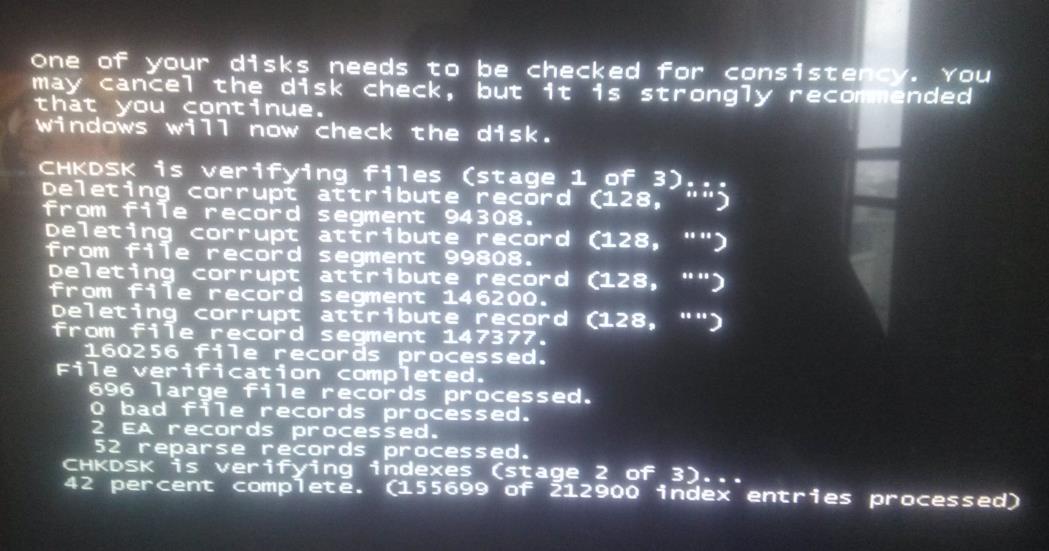
笔记本电脑出现黑屏怎么办?长时间无法开间是什么原因?如何在老IBM笔记本电脑BIOS设置中删除修改密码?我想大家都会朋友这些令人困扰的BIOS故障吧。下面本文就针对这三种常见的BIOS故障,给出大家一个满意的解决方案,希望能帮助到大家。
如何解决笔记本电脑黑屏故障
我使用的是联想昭阳8510Dfe,最近却出现奇怪的黑屏现象。症状为机器正常使用中,会出现黑屏,硬盘灯熄灭,该如何解决?
如果显示卡或屏幕没有毛病,可以进入BIOS设置,看一看“Power Menu”下的“Power Management Mode”,电源管理模式的默认值是“Customized”,如果将它设置成“Disabled”,则会出现上述现象,只要将其值改回默认值之后一切就恢复正常。
如何解决关机时间一长无法开机问题
东芝4030CDT笔记本电脑,配置为:C-300, 64M, 4.0G, 13.3英寸TFT, 24速CD。按下电源按钮,有时能正常开机,关机后短时间内可以再开机,时间一长就无法开机,此时供电指示灯亮,系统没有反应,必须使用冷启动【Reset】按钮,才能引导系统,这种情况在交流电供电和电池供电下都会遇到,这是什么原因造成的,该如何解决呢?
按照“由软到硬”的检查法,首先从有关电源管理方面的软件设置入手。在Windows 98的“控制面板”中检查“电源管理”各项设置,没有发现错误。再检查【控制面板】→【系统】→【设备管理器】→【系统设备】下的“高级电源管理支持”,其驱动程序也安装正确。排除了Windows 98中有关电源方面设置错误的因素后,在开机时按【Esc】键,再按【F1】键进入系统BIOS,查看电源启动方面的设置,将“Power-up Mode”一项由“Resume”改为“Boot”,屏蔽掉“Panel Power On/off”。将“Auto Power On”一项设为“Disabled”,再开机故障依旧。由此断定是硬件故障,可能是电源模块内部接触不良,导致电压输出时有时无。只要更换新的电源块后就可以正常开机了。
如何在老IBM笔记本电脑BIOS设置中删除修改密码
一般情况下,IBM笔记本电脑380/560/600/760/770系列的BIOS中可以设置三种类型的口令:Power On Password(加电口令,或开机口令),Hard Disk Password(硬盘口令),Supervisor Password(超级用户口令,或监管人员口令)。我们可以按下面步骤进入IBM笔记本的BIOS密码设置项。
步骤1:按【F1】键打开电源,进入Easy-Setup程序设置。
步骤2: 在Easy-Setup画面中,单击Password,画面上会显示:
Power-On Password
HDD-1 Password
(HDD-2 Password)
Supervisor Password
下面我们具体来看一看,如何删除修改这几种密码。
1.设置加电口令
首先用鼠标单击加电口令项,然后出现输入提示框时,输入口令。注意口令可为1~7个字符的任意组合,包括任何大写或小写字母或数字组合。大小写字母被认为相同。如果在输入过程中出错,可以用【Backspace】键删除,然后输入正确的字符。再一次输入口令进行确认,按回车键即可。
2.设置硬盘口令
首先用鼠标单击加电口令项,然后出现输入提示框时,输入口令。注意口令可为1~7个字符的任意组合,包括任何大写或小写字母或数字组合。大小写字母被认为相同。如果在输入过程中出错,可以用【Backspace】键删除,然后输入正确的字符。再一次输入口令进行确认,按回车键即可。
3.设置超级用户口令
首先用鼠标单击超级用户口令项,然后出现输入提示框时,输入口令。注意口令可为1到7个字符的任意组合,包括任何大写或小写字母或数字组合。大小写字母被认为相同。如果在输入过程中出错,可以用【Backspace】键删除,然后输入正确的字符。再一次输入口令进行确认,按回车键即可。
4.更改加电口令
开机时当加电口令提示符出现后,请输入正确的加电口令,然后按空格键,输入新的加电口令,再次按空格键,输入新的加电口令并确认,然后按回车键。新的加电口令将在下一次启动电脑时生效。
5.更改硬盘口令
开机时当硬盘口令提示符出现后,请输入正确的硬盘口令,然后按空格键,输入新的硬盘口令,再次按空格键,输入新的硬盘口令并确认,然后按回车键。新的硬盘口令将在下一次启动电脑时生效。
6.更改超级用户口令
按【F1】键开机时进入Easy-Setup程序,在口令提示符下输入当前的超级用户口令,并按回车键。在Easy-Setup画面中选择口令图标,然后选择超级用户图标,输入超级用户口令,并按空格键,出现一个窗口提示你输入新的超级用户口令。请输入新的超级用户口令,然后按回车键,再次输入超级用户口令以确认,然后按回车键。新的超级用户口令将在下一次启动电脑时生效。
7.删除加电口令
开机时当加电口令提示符出现后,请输入正确的加电口令,然后按空格键,再按回车键。这时加电口令被删除。
8.删除硬盘口令
开机时当硬盘口令提示符出现后,请输入正确的硬盘口令,然后按空格键,再按回车键。这时硬盘口令被删除。
9.删除超级用户口令
按【F1】键开机时进入Easy-Setup程序,在口令提示符下输入当前的超级用户口令,并按回车键。在Easy-Setup画面中选择口令图标,再选择超级用户图标,然后输入当前的超级用户口令,并按空格键,在空白框中按回车键,在确认屏幕中再次按回车键。这时超级用户口令被删除。
以上就是三种常见的常见BIOS故障解决方案,希望能帮助到大家!