浏览器大全:是一个提供流行浏览器教程、在线学习分享的学习平台!

简单找到!Win10电脑上扬声器按钮消失的找到方法

网络软件一般是指系统的网络操作系统、网络通信协议和应用级的提供网络服务功能的专用软件。网络软件包括通信支撑平台软件、网络服务支撑平台软件、网络应用支撑平台软件、网络应用系统、网络管理系统以及用于特殊网络站点的软件等。从网络体系结构模型不难看出,通信软件和各层网络协议软件是这些网络软件的基础和主体。
导读: 本章节主要介绍了Win10电脑上扬声器按钮消失的找回方法 ,还不会使用的朋友就跟着小编学习一下吧,希望对你们有所帮助。

  本章节主要介绍了Win10电脑上扬声器按钮消失的找回方法 ,还不会使用的朋友就跟着小编学习一下吧,希望对你们有所帮助。

  轻松找回!Win10电脑上扬声器按钮消失的找回方法

  1、进入Win10系统,点击右下角的时间图标,右键点击时间图标后,弹出菜单选择任务栏设置。

轻松找回!Win10电脑上扬声器按钮消失的找回方法

  【下载之家 教程整理】

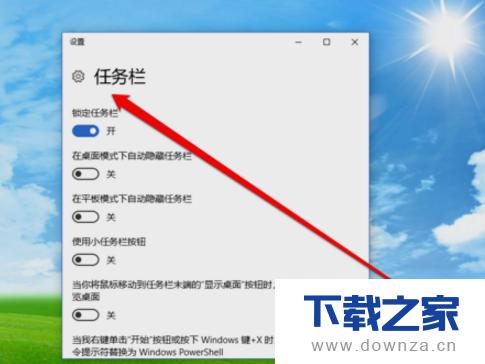
  2、点击任务栏设置,进入设置任务栏界面。

轻松找回!Win10电脑上扬声器按钮消失的找回方法

  【下载之家 教程整理】

  3、在任务栏设置界面,点击选择那些图标显示在任务栏上。

轻松找回!Win10电脑上扬声器按钮消失的找回方法

  【下载之家 教程整理】

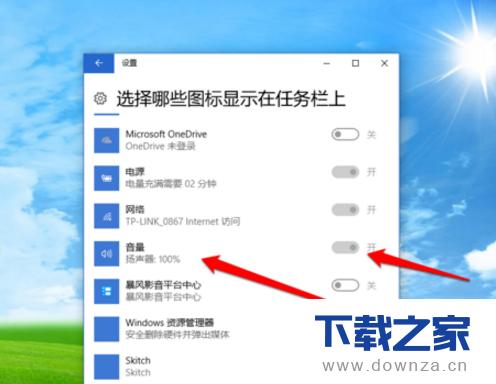
  4、进入选择哪些图标显示在任务栏上界面,查看声音图标当前状态。
轻松找回!Win10电脑上扬声器按钮消失的找回方法

  【下载之家 教程整理】

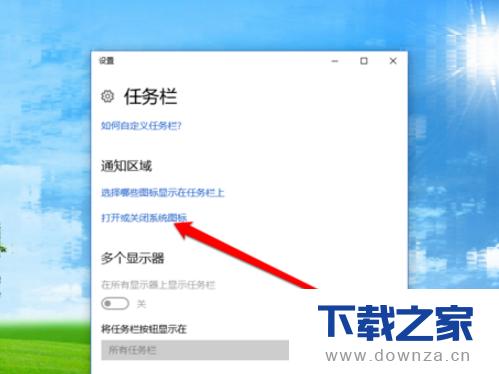
  5、声音图标当前状态为打开状态,我们返回任务栏选择打开或关闭系统的图标。
轻松找回!Win10电脑上扬声器按钮消失的找回方法

  【下载之家 教程整理】

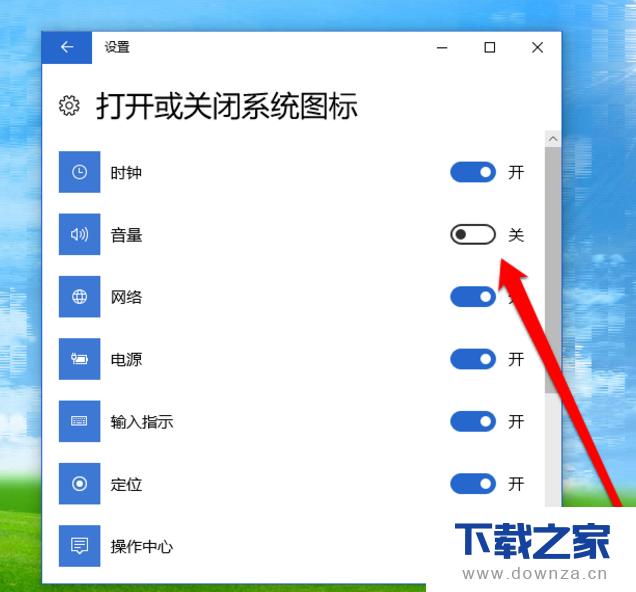
  6、进入打开或关闭系统的图标界面,找到声音图标进行关闭。

轻松找回!Win10电脑上扬声器按钮消失的找回方法

  【下载之家 教程整理】

  7、我们在返回系统桌面时,系统上的声音图标就不见了。
轻松找回!Win10电脑上扬声器按钮消失的找回方法

  【下载之家 教程整理】

  按照以上方法,我们就可以快速找回Win10电脑声音图标

  上面就是找回Win10电脑上扬声器按钮消失的详细教程,希望对大家能够有所帮助哦。

  延伸阅读:Win10怎样将默认播放设备耳机更改为扬声器?

  Win10中怎么将默认播放设备耳机更改为扬声器?这里举例WIN10默认播放设备耳机更改为扬声器的二种方法,仅供参考。


常见的网络操作系统有UNIX、Netware、Windows NT、Linux等,网络软件的漏洞及缺陷被利用,使网络遭到入侵和破坏。



相关软件

2345加速浏览器官方版

2345加速浏览器官方版 | 56.2MB

2345加速浏览器官方版

新一代2345加速浏览器采用Chromium和IE双内核,主打极速与安全特性。基于Chromium深度定制,引入网页智能预加载技术,访问网页更快速..

QQ浏览器官方正式版

QQ浏览器官方正式版 | 49.67MB

QQ浏览器官方正式版

QQ浏览器秉承TT浏览器1-4系列方便易用的特点,但技术架构不同,交互和视觉表现也重新设计,采用Chromium内核+IE双内核,让浏览快速稳定...

百度浏览器最新版下载

百度浏览器最新版下载 | 13.3MB

百度浏览器最新版下载

q百度浏览器,是一款简洁轻快、智能懂你的浏览器。依靠百度强大的搜索平台,在满足用户浏览网页的基础上,它整合百度体系业务优势,带给用户更方便的浏览方式功能...

UC浏览器官方正式版

UC浏览器官方正式版 | 44.2MB

UC浏览器官方正式版

UC浏览器(UC Browser)是UC Mobile Limited在2004年8月开发的一款软件,分uc手机浏览器和uc浏览器电脑版。UC浏览器是全球使用量最大的第三方手机浏览器...

猎豹浏览器2022最新版下载

猎豹浏览器2022下载 | 45MB

猎豹浏览器2022最新版下载

猎豹安全浏览器对Chrome的Webkit内核进行了超过100项的技术优化,访问网页速度更快。其具有首创的智能切换引擎,动态选择内核匹配不同网页...

360安全浏览器官方版下载

360安全浏览器下载 | 21.4MB

360安全浏览器官方版下载

360安全浏览器拥有全国最大的恶意网址库,采用恶意网址拦截技术,可自动拦截挂马、欺诈、网银仿冒等恶意网址。独创沙箱技术,在隔离模式即使访问****也不会感染...