Cocos2d-x windows与vs2010 安装设置图文使用教程
发表时间:2025-12-02 来源:浏览器大全整理相关软件相关文章人气:
网站建设是指使用标识语言(markup language),通过一系列设计、建模、和执行的过程将电子格式的信息通过互联网传输,最终以图形用户界面(GUI)的形式被用户所浏览。简单来说,网页设计的目的就是产生网站。简单的信息如文字,图片(GIF,JPEG,PNG)和表格,都可以通过使超文件标示语言、可扩展超文本标记语言等标示语言放置到网站页面上。
1.首先从绿茶软件园下载
Cocos2d-x windows版本!
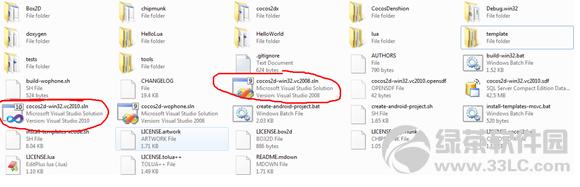
2.下载完之后,解压到当前文件夹。我把下载的程序放在F盘根目录,解压完毕之后,双击打开文件夹,看看里面有什么东西,红圈部分就是我们要安装使用的文件:
3接下来,我们正式安装cocos2d-x到windows中去。
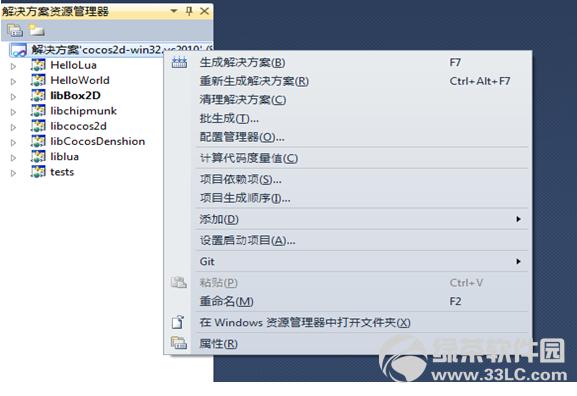
首先,双击上图中的cocos2d-win32.vc2010.sln(如果你使用的是vs2008,那么只双击cocos2d-win32.vc2008.sln),然后右键点解决方案,再点生成解决方案。这个过程大约有10分钟,因个人电脑速度而异。
4.生成解决方案完成之后,如果成功,这时你已经距离完全成功一大半了,接下来,你可以运行一下cocos2d-x,看看效果。右建点击解决方案管理中的HelloWorld项目,然后设置为启动项目,然后从上面的菜单中选择"调试"—"开始执行(不调试)",如果运气够好,你会得到如下输出:(哈哈,经典的cocos2d头像,庆祝一下吧!)
5.接下来,我们来运行一下cocos2d-x自带的test,看看cocos2d-x给我们带来了哪些效果吧!同样的,右键点解决方案管理中的test,然后设置为启动项目,再点"调试"—"天始执行(不调试)",然后你就可以尽情地点击里面的各种测试效果啦,还可以按住鼠标不放往下拖动,还有更多好玩的东西。
6.接下来,我将教大家如何安装vc模板。首先,找开解压之后文件夹里的template文件夹,如下图红色圈所示:
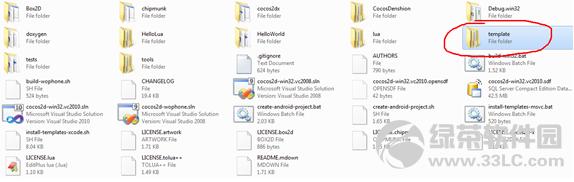
双击打开,路径是这样的:template, F:\cocos2d-2.0-x-2.0.3\template\msvc,我们要使用的就是InstallWizardForVS2010.js文件,双击安装即可,如果你是使用其它版本,就相应地双击其它版本的js文件。双击之后,会有如下截屏出现,这就表示你安装成功了:
7.接着,打开一个新的vs2010程序,然后选择"文件—新建—项目",看到右面的cocosd-***部分了吗?这就是刚刚那个js脚本添加进去的。
8.最后一步,使用cocos2d-x新建一个HelloWorld,然后开始我们奇妙的cocos2d-x旅程吧!在名称里面输入HelloWorld,然后把位置更改一下,我这里是放在D盘根目录下的cocos2d-xProjects目录下面,按提示一步步完成向导.接下来,把F:\cocos2d-2.0-x-2.0.3\cocos2dx和F:\cocos2d-2.0-x-2.0.3\CocosDenshion这两个文件夹里面的全部内容拷贝一份到D:\cocos2d-xProjects\HelloWorld中去.接下来,打开F:\cocos2d-2.0-x-2.0.3\Debug.win32目录,接下来把这里面的静态链接库:libcocos2d.lib libEGL.lib libgles_cm.lib libCocosDenshion.lib iconv.lib libxml2. lib zlib1. lib 移至"D:\cocos2d-xProjects\HelloWorld\Debug.win32"文件夹中接着将文件夹"E:\cocos2d-0.99.4-x-0.7.1\Debug.win3"中的动态链接库:libcocos2d.dll libEGL.dll libgles_cm.dll libCocosDenshion.dll iconv.dll libxml2.dll zlib1.dll 移至"D:\cocos2d-xProjects\HelloWorld\Debug.win32"文件夹中 完成(备注:如果需要使用box2d的话,就相应的在建立工程向导的时候,不要勾选 box2d,然后就是copy lib记得把libBox2D.lib的也拷过来,同时F:\cocos2d-2.0-x-2.0.3\box2D目录也要拷过去,另外,现在我们得到的都是debug模式下的lib和dll,如果想运行release版的程序,那么还需要把先前的cocos2d-win32.vc2010.sln打开,然后调成release模式并再次生成解决方案。)
9.然后再运行,OK!大功告成!
大多数人在上网的时候,都会浏览网页提供给我们的信息。